一句话说明:
访问地址(http://oa.squ.edu.cn)、用户名及密码(用户名:工号 默认密码:Sqxy+身份证后六位)、企微绑定(移动办公-输入办公自动化账号密码)
详细说明:
使用之前的一些重要说明
1、与用户相关的基础数据,例如:组织架构(所在部门)、手机号码、职位等,均来自于校人事系统,并每天进行自动数据同步,学校其他所有已纳入数字化校园建设的信息系统涉及到的个人信息均采用以上模式,请各位用户在个人信息发生变化时,及时在人事系统中进行更新(其他系统中更新无效)数据更新后,不超过12小时,会同步到各其他应用系统中。
2、在数字化校园建设范围内,用户的邮箱信息均建议采用学校基准邮箱(工号@squ.edu.cn),各类密码取回、消息送达等操作,均使用上述邮箱,请各用户及时做好邮箱别名设置、密码管理等工作(学校企业微信和学校邮箱做后台绑定,用户输入密码后即可实现邮件随身)。
3、历史文件已导入系统,用户可以在知识社区-文档中心-单位文档中查看,或者利用搜索功能进行全文检索。
系统登录地址、账号、密码
系统访问地址:
http://oa.squ.edu.cn (建议使用 ehall.squ.edu.cn 访问)
用户名:工号
默认密码:Sqxy+身份证后六位(S大写,不含“+”号,身份证中X大写)请及时在个人设置中修改密码。
日常使用中推荐使用网上办事大厅作为入口 http://ehall.squ.edu.cn
界面说明
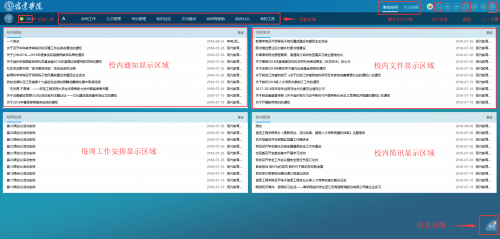
1、 主界面
登录后,默认进入“单位空间”界面(根据各用户权限不同,主界面各板块显示内容不完全相同)。单位空间界面主要作用是集中显示了当前用户权限能够显示的校内通知、校内文件、每周工作安排、校内简讯等信息。
2、个人空间
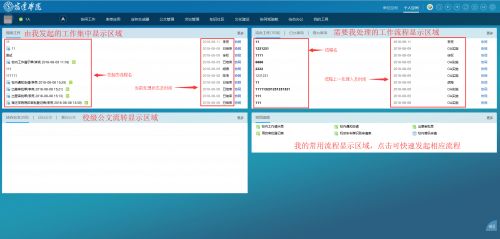
个人空间为用户的办公区域,主要内容如下:
工作流程说明
在系统中工作流程可分为 自由流程 和 模板流程 两类,一般用户使用模板流程即可满足日常办公。
流程发起:
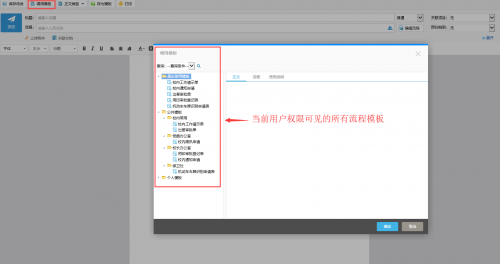
方式一:用户可通过菜单 协同工作 – 新建事项 发起一个自由流程,并通过点击 调用模板,调用相应流程模板发起流程,如下图:
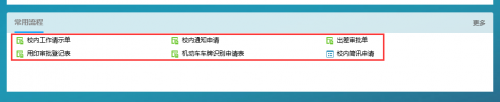
方式二:用户可在 个人空间 板块中,通过点击 常用流程 中的流程名,快速发起相应流程。
3、工作流程介绍:
以“机动车车牌识别申请”流程为例,用户可点击或调用流程模板,发起该流程,如下所示:
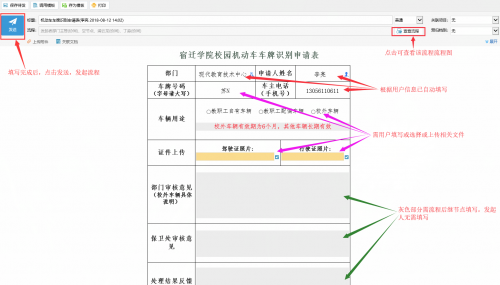
该流程的流程图如下:
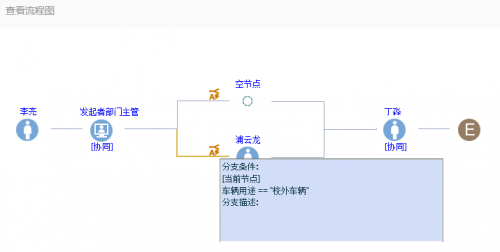
目前已完成了部分常用流程的上线工作,相关部门也已经在梳理各业务流程,待提交网络中心后,逐步上线。
移动端使用说明
新办公系统支持企业微信、专用APP两种移动端方式
企业微信(推荐使用)使用说明
(1) 用户在App store或安卓应用市场中搜索并安装“企业微信”,也可扫描以下二维码下载
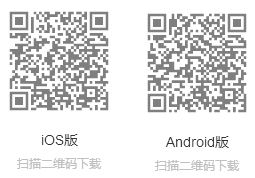
(2) 打开“企业微信”,选择手机号登录(必须使用您在学校人事系统中登记的手机号码,若需更换号码请在人事系统中修改,并等待12小时后生效),若你微信绑定的手机号与人事系统中登记的手机号一致,也可以选择微信登录。
(3) 点击“工作台”,进入主要应用,说明如下
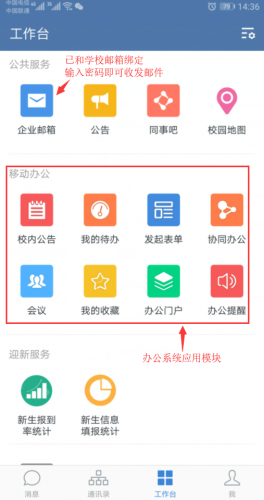
“企业邮箱”模块已和学校邮件系统做好后台绑定,用户只需要输入一次邮箱密码,即可实现邮件的随身收发。
(4) 点击“移动办公”中除“办公提醒”外的任意模块,弹出绑定界面,输入办公自动化系统的账号、密码完成绑定,即可使用。
(5) 消息提醒:
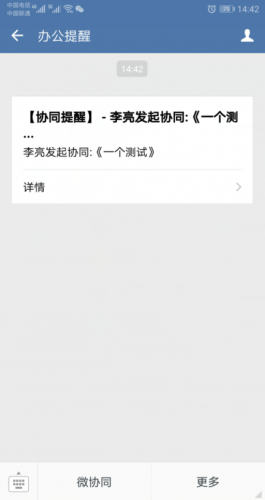
在办公系统中,若有与你相关的信息,“办公提醒”模块会以消息提醒的方式提示你,点击相关消息,自动进入处理界面。(若您PC端在线,则不会微信提醒!)
进阶操作说明(适用于行政办公、科级以上等人员)
首次使用插件安装说明
新OA系统为纯B/S系统,在使用前需进行部分插件安装:
浏览器建议使用360极速浏览器(兼容模式)
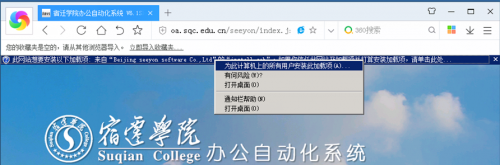
首次访问系统,会提示安装加载包,安装方法如下图所示
请点击登录按钮下方的“辅助程序安装”,并按照提示进行“控件安装小工具”的安装,如下图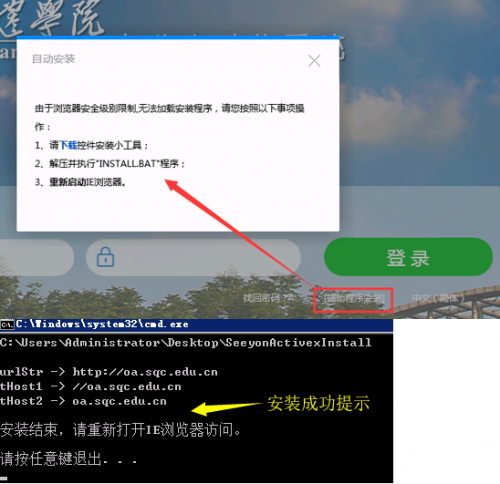 4、重新打开浏览器点击“辅助程序安装”,会出现以下界面:
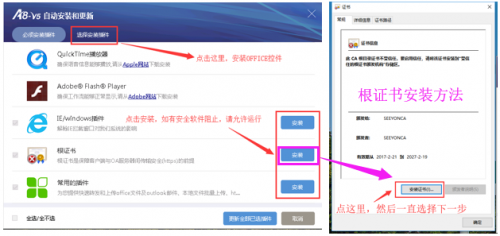
必须安装“IE/Windows插件”、“根证书”、“常用插件”、“Office控件”(在选择安装插件中)等插件,安装过程中建议关闭360等安全防护工具,或者选择允许运行。
如果您需要进行公文类处理,需要您的系统中安装有Office 2007及以上版本,请勿安装WPS等其他office类软件。
校内通知、校内简讯的发起
校内通知、校内简讯目前已授权科级以上人员有权发起,以“校内通知”为例,可以通过点击校内通知后面的“更多”或者菜单:文化建设-公告,进入板块页面,若您有相应的发布权限,会显示如下图:
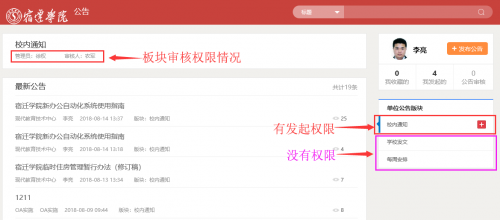
点击+号,或者“发布公告”进入发布页面,按照提示填写发布内容、发布范围、相关附件内容等后,点击发布即进入相关部门审核流程。
相关授权人员进行审核通过后,该通知即可发布,并通知发布范围内的人员阅读。
注意点:
(1)审核员有权限进行预发布内容的直接修改。
(2)通知一旦审核发布后,任何人没有权限进行修改操作。如需修改,需管理员退回修改后,重新审核发布。
(3)请勿勾选发布人,保持默认状态,否则显示的发布人为个人!
2、加签的使用
适用情况:当流程处理节点人员,需要在流程处理时,征询其他相关人员意见并体现在流程中时,需使用该功能。
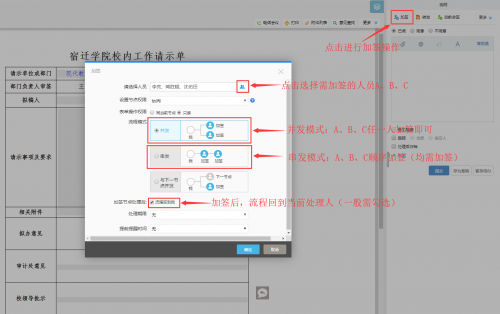
如上图若选择串发模式,流程图如下:
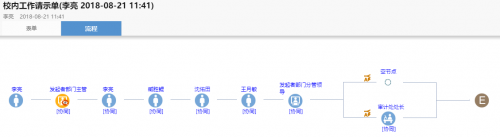
加签选择完成后,点击“提交”即可进入加签流程。
若流程选择有误,请勿提交,关闭操作页面,重新打开即可
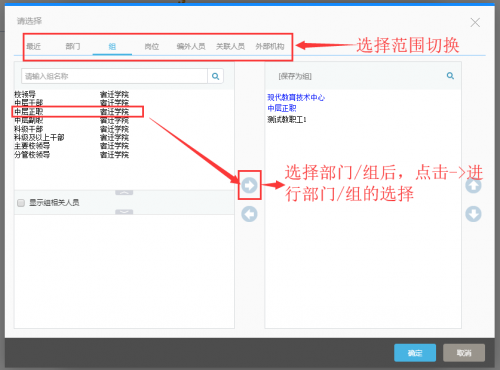
3、人员选择操作说明
在使用过程中,会涉及到部分人员选择,现做如下操作说明:
(1)、部门级人员选择
部门级人员选择,选定部门后,点击 -> 按钮,进行部门级选择。
(2)、单个人员选择
单个人员选择:双击人员即自动选择
(3)、人员分组选择
系统已设置了部分分组,可在选择时候点击“组”进行快速选择
4、发文操作说明
学校各类正式文件发文,均需由业务部门正职发起流程,现做如下说明:
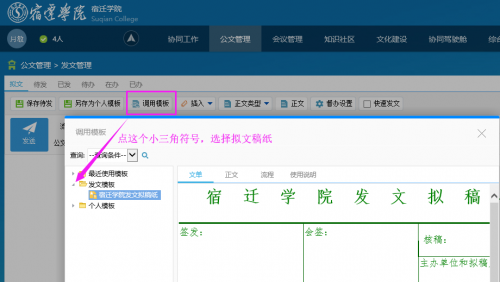
发起方法:依次点击菜单“公文管理”-“发文管理”,选择“拟文”,调用“宿迁学院发文拟稿纸”模板,如下图:
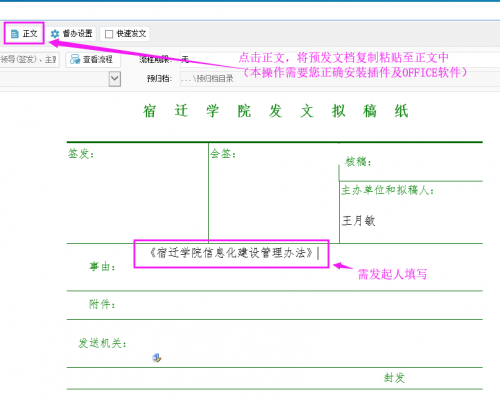
将预发文件全部粘贴至正文中:
(3)、点击发送,等待发送完成
(4)、如有退回修改,请根据提示操作
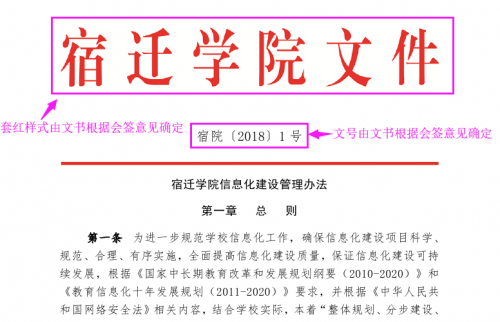
(5)、会签、清稿后正式发布效果:
如果您在使用过程中有任何问题,请咨询82337 胡海老师。
信息化建设与管理中心
2018年8月

